你是不是也遇到过这种情况:前端同事兴冲冲地安利 Claude Code 多好用,结果你照着教程敲命令,报错报得怀疑人生?要么npm安装后版本号都显示不出来,要么权限报错一堆,再不然就是国内网络直接卡住。今天这篇教程会把这几个坑一次性填平,还会给你一套最适合当前版本的安装方案。
方案选型:2026年你应该知道的安装变化
Claude Code 最早是通过 npm 分发的,但 Anthropic 在2026年正式推出了原生二进制安装方式,npm方式已被官方标记为“废弃”。这两者的核心区别在于:
| 对比维度 | npm安装(旧) | 原生安装(新,推荐) |
|---|---|---|
| 依赖项 | 需要Node.js 18+环境 | 零依赖,自带运行时 |
| 启动速度 | 较慢 | 更快 |
| 更新方式 | 重新执行npm命令 | 内置claude update一键更新 |
| 权限问题 | 常见 | 极少 |
如果你的系统是macOS、Linux、WSL,或者Windows 10以上,都优先选原生安装。macOS用户还有一个额外选择——Homebrew安装,更新管理更方便。
三步完成安装(macOS/Linux/Windows全覆盖)
第一步:选择安装命令
# macOS / Linux / WSL(推荐)
curl -fsSL https://claude.ai/install.sh | bash

# macOS 备选方案
brew install --cask claude-code

# Windows PowerShell
irm https://claude.ai/install.ps1 | iex
官方安装失败?试试微软CDN备用源
如果你在执行官方命令时遇到连接超时、下载失败等问题——尤其是国内网络环境下很常见——Anthropic 在微软CDN上也同步托管了安装脚本,稳定性通常更高:
# macOS / Linux / WSL 备用安装
curl -fsSL https://claudecode.ai/install.sh | bash

# Windows PowerShell 备用安装
irm https://claudecode.ai/install.ps1 | iex
两个命令的脚本内容完全相同,区别仅在于CDN节点。建议先试官方源,不行就秒切备用源,不用纠结。
第二步:验证安装
claude --version如果正常显示版本号(如v1.0.58),说明安装成功。如果提示command not found,检查一下PATH配置——macOS/Linux用户需要确认~/.local/bin是否在PATH中,可在~/.zshrc或~/.bashrc末尾加上:
export PATH="$HOME/.local/bin:$PATH"然后执行source ~/.zshrc(或source ~/.bashrc)使其生效。
第三步:首次启动与认证
在项目目录中执行:
cd /你的项目路径
claude
首次启动会弹出浏览器要求登录Anthropic账号(需要Claude Pro/Max订阅),也可以选择API Key方式按量计费。但对国内用户来说,这一步往往是卡壳的开始——官方服务无法直连,账号注册也门槛重重。下一节会给出完整的绕行方案。
国内用户专属配置:用 cc-switch 一键切换国产模型
由于Claude官方对国内IP有限制,直接连接大概率失败。目前国内开发者圈子最主流的解决方案,是使用开源工具 CC Switch——一个带图形界面的模型配置管理器,专门解决“Claude Code框架有了,但缺个能用的脑子”这个问题。
CC Switch 是什么?
简单说,它让你可以在 Claude Code 里接入国产大模型(智谱GLM、Kimi、DeepSeek、MiniMax等),而不用手动去改那些让人头疼的JSON配置文件。它的核心功能包括:
可视化配置:内置50+供应商预设,选平台、填API Key、选模型,三步搞定
一键切换:在系统托盘就能秒切模型,不用重启终端
用量统计:实时追踪Token消耗和花费
故障转移:主模型挂了自动切备用,适合挂机跑长任务
安装 CC Switch
macOS(推荐用Homebrew):
brew tap farion1231/ccswitch
brew install --cask cc-switch
Windows:去 GitHub Releases 下载 CC-Switch-v{版本号}-Windows.msi,双击安装。
Linux(Debian/Ubuntu为例):
sudo dpkg -i CC-Switch-v{版本号}-Linux.deb四、国内用户专属配置:用 CC Switch 接入 MiniMax
由于 Claude 官方对国内 IP 有限制,直接连接大概率失败。目前国内开发者圈子最主流的解决方案,是使用开源工具 CC Switch——一个带图形界面的模型配置管理器,专门解决“Claude Code 框架有了,但缺个能用的脑子”这个问题。
CC Switch 是什么?
可视化配置:内置 50+ 供应商预设,选平台、填 API Key、选模型,三步搞定
一键切换:系统托盘秒切模型,不用重启终端
用量统计:实时追踪 Token 消耗和花费
故障转移:主模型挂了自动切备用,适合挂机跑长任务
配置 MiniMax 模型
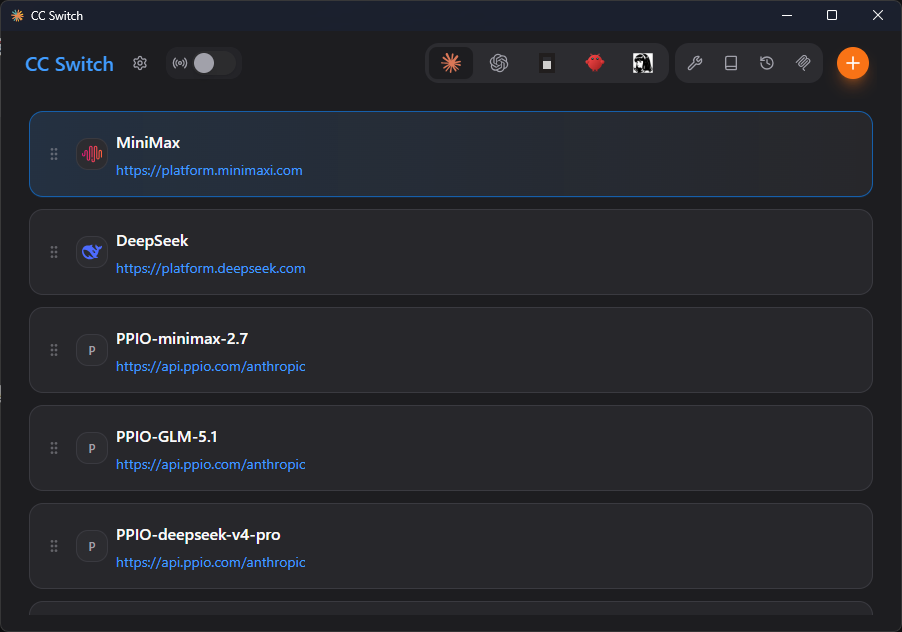
第 1 步:打开 CC Switch,确认顶部导航栏选中 Claude 标签。主界面右上角找到 + 按钮,那是添加供应商的入口,红色箭头已标出:
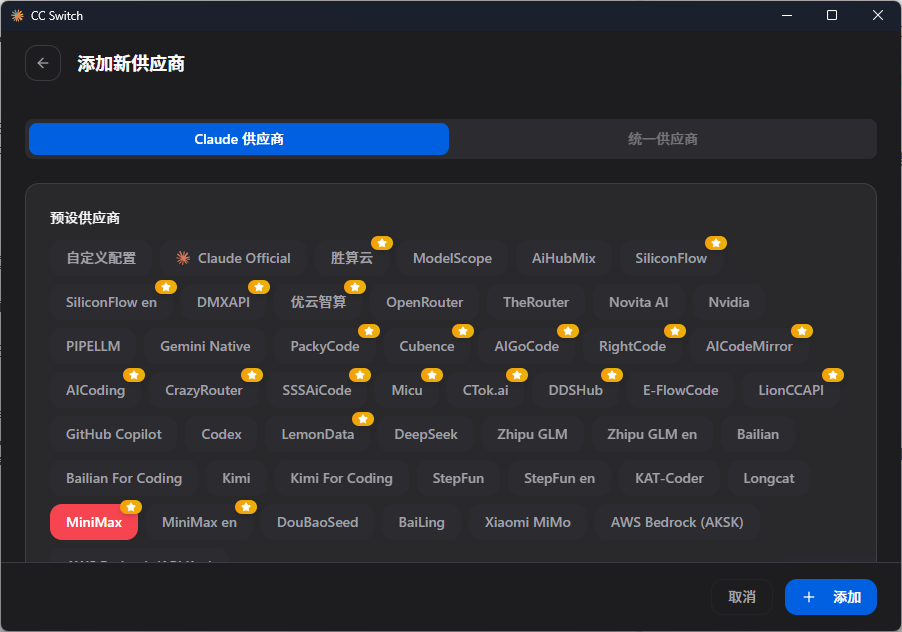
第 2 步:点击 + 弹出配置窗口。在顶部“供应商预设”下拉框中,找到并选中 MiniMax:
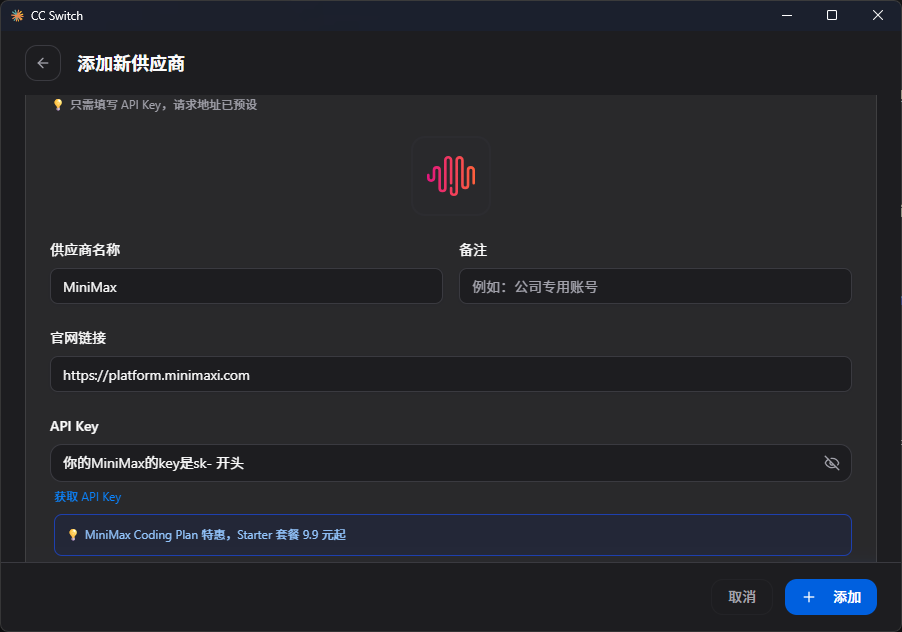
第 3 步:下方“供应商密钥”输入框被激活,粘贴你的 MiniMax API Key(去 minimax.com 开发者后台申请,sk- 开头)。然后“可用模型”区域自动加载模型列表,勾选你想用的(推荐 MiniMax-M2.7 或 MiniMax-M2.1):
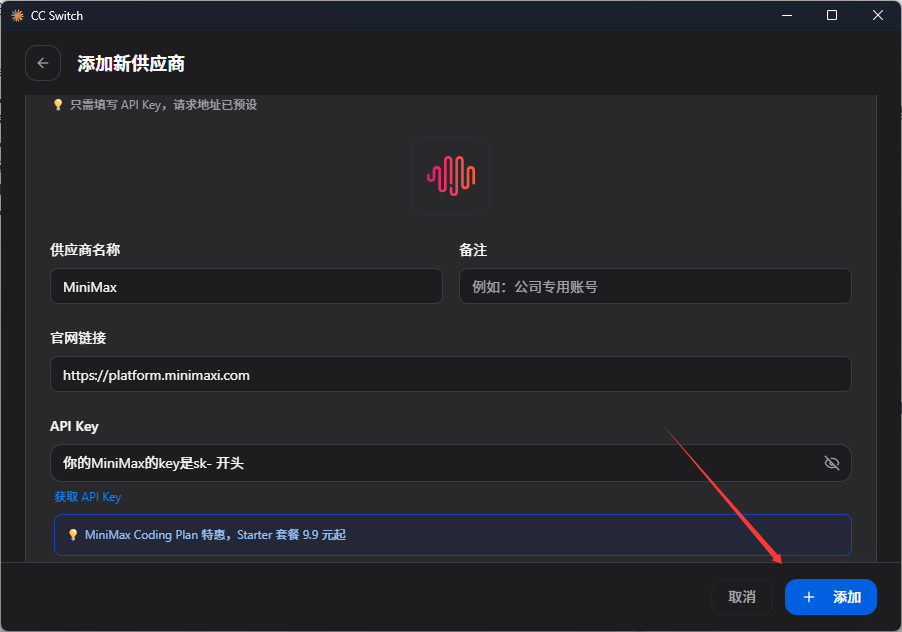
第 4 步:点击弹窗右下角 添加 保存。主界面出现 MiniMax 供应商卡片,点击卡片右侧 启用 按钮即可:
配置完成。在终端输入 claude 启动,背后的“大脑”就已经是 MiniMax 了。想换模型?再添加一个供应商,点一下切换就行,完全不用碰配置文件。
启动后仍提示登录?
在 CC Switch 里打开 设置 → 通用,往下滑开启“跳过 Claude Code 初次安装确认”选项,然后重启 Claude Code。
五、四个常见报错及解决办法
| 报错现象 | 原因 | 解决办法 |
|---|---|---|
Permission denied |
npm 全局安装权限不足 | 改用原生安装方式,彻底规避权限问题 |
command not found |
PATH 未包含 ~/.local/bin | 按上文第 2 步配置环境变量后重开终端 |
| 连接 api.anthropic.com 失败 | 国内 IP 被限制 | 使用 CC Switch 接入国产模型(见第三章) |
| 官方安装源下载失败 | DNS 污染或 CDN 不可达 | 切换微软 CDN 备用源(见第二章) |
六、安装后快速上手
一切正常后,试试这些基础操作:
# 让 Claude 帮你初始化项目上下文
/init

# 查看使用统计
/cost

# 清空对话历史
/clear

# 查看帮助
/help
Claude Code 会在项目根目录生成 CLAUDE.md 文件,记录项目结构和你的偏好设置——这是它理解你代码库的关键,花时间打磨这份文件是回报率最高的投入。
评论
游客无需注册即可评论。
你提交的昵称、邮箱、网址和评论内容会保存在服务端,用于展示评论身份、接收回复及必要的安全审计。
浏览器会本地保存已填游客信息和评论草稿,方便下次免填。
回复提醒会通过站内消息和邮件通知。